Fotorealistische Videogenerierung mit Google Veo 3.1 & Veo 3.1 Fast
Google Veo 3.1 repräsentiert das moderne Spitzen-Foundation-Modell von Google DeepMind für generative Videos. Aufgebaut auf hochentwickelten Diffusions- und Transformer-Architekturen erzeugt Veo 3.1 faszinierende Full-HD-Videos in 1080p und bis zu 4K mit fotografischem Realismus, natürlichen physikalischen Bewegungsabläufen und nativer, synchronisierter Audiosynthese. Content Creator und professionelle Produktionsteams können fotorealistische Szenen direkt online im Muvi Studio erstellen – ohne teure lokale GPU-Infrastruktur oder aufwendige Setups.
Von kinoreifen Werbespots über authentische menschliche Porträts bis hin zu atmosphärischen Landschaften interpretiert Veo 3.1 Regieanweisungen zur Kamerabewegung, feine Lichtstimmungen und akustische Klangkulissen mit bemerkenswerter Präzision. Neue Konten erhalten kostenlose Start-Coins; jeder Veo 3.1-Clip verbraucht Coins je nach Länge und Auflösung. Aktuelle Tarife und Coin-Kosten findest du auf der Preisseite.
Google Veo 3.1 im Muvi Studio starten
Erlebe die flexiblen Generierungswege von Veo 3.1 unmittelbar im Browser:
Image-to-Video-Animation: Erwecke statische Porträtfotos, Architekturkonzepte oder Keyframes zum Leben mit Veo 3.1 Bild-zu-Video.
Natives synchronisiertes Audio: Führe Bild und Akustik nahtlos zusammen – Veo synthetisiert synchronisierte Umgebungsgeräusche, situative Soundeffekte (Foley) und Dialoge im selben Generierungsdurchlauf.
Punktgenaue Umsetzung professioneller Regie- und Kameraanweisungen
Visuelle Wiedergabetreue
State-of-the-Art Fotorealismus, Subsurface Scattering bei Hauttönen
Lebensechte Hauttexturen, komplexe Lichtbrechungen, transluzentes Glas
Zugriffsmodus auf Muvi
Browserbasiert, Cloud-Rendering, keine Installation
In allen Tarifen verfügbar; jeder Clip verbraucht Coins (siehe Preise)
Produktions-Prompt-Rezepte für Google Veo 3.1
Diese Prompt-Rezepte demonstrieren die visuellen und akustischen Möglichkeiten von Veo 3.1:
Rezept 1: Kinoreife dramatische Szene (Text-zu-Video mit nativem Audio)
Cinematic medium shot of an espresso barista in a sun-drenched European cafe at sunrise, golden volumetric light streaming through dust motes. The barista pours steamed milk into a ceramic cup creating intricate latte art, 50mm f/1.4 lens, 24fps motion blur. Audio: the authentic hiss of espresso steam, followed by the clink of a ceramic cup on a wooden counter and quiet early morning street birds outside.
Use the uploaded modern electric sports car as the starting composition. Dynamic low-angle tracking shot along a winding coastal highway at blue hour, headlights illuminating the wet asphalt with realistic specular reflections. The camera dollies smoothly beside the rear wheel before swooping upward to reveal the ocean horizon. Audio: low resonant hum of the electric motor, rhythmic tire friction on damp road, and distant ocean surf crashing.
Rezept 3: Stilisierte atmosphärische Fantasy (Text-zu-Video)
Stylized mystical library nestled inside a giant glowing crystal cave, glowing bioluminescent moths fluttering around floating leather-bound spellbooks. Slow upward crane shot drifting past towering crystalline arches reflecting prismatic pastel refractions. Audio: gentle crystalline harmonic chimes resonating in the cavern, soft paper rustle of opening books, and an ambient ethereal drone.
Direkter Modellvergleich: Google Veo 3.1 vs. Mitbewerber
Metrik / Fähigkeit
Google Veo 3.1
ByteDance Seedance 2.0
Kuaishou Kling 3.0
Auflösung
720p, 1080p Full HD, bis zu 4K
480p, 720p, 1080p
1080p (Kling O3 Pro)
Audio-Generierung
Natives synchronisiertes Audio & Sprache
Audio unterstützt
Audio unterstützt
Maximale Dauer
8s Einzelszene
15s kontinuierliche Einzelszene
15s pro Generierung
Kamerakinematik
Präzise Befolgung filmischer Regiebegriffe
Flüssiges orbitales & lineares Tracking
Dynamische, akrobatische & stilisierte Action
Verfügbarkeit auf Muvi
Webzugriff in allen Tarifen
2.0 Fast in allen Tarifen, 2.0 im Pro-Tarif
Webzugriff in allen Tarifen
Wenn ausgedehnte Einstellungen mit bis zu 15 Sekunden Kontinuität oder konsistente Charaktere über mehrere Szenen hinweg im Mittelpunkt stehen, nutze unseren Seedance 2.0 AI Video Generator. Für dynamische Anime-Schlachten, Graphic-Novel-Szenen oder stilisierte Motion Graphics greifst du zum Kling 3.0 AI Video Generator. Für Text im Bild wie Beschriftungen und Firmenlogos lohnt sich ein Test mit Alibaba Wan 3.0 Prime.
Häufig gestellte Fragen zu Google Veo 3.1
Wie kann ich Google Veo 3.1 online nutzen?+
Muvi Studio bietet dir direkten Browser-Zugriff auf Google Veo 3.1 ganz ohne Wartelisten oder eigene API-Konfigurationen. Neue Konten erhalten kostenlose Start-Coins, und jeder Clip mit Veo 3.1 oder Veo 3.1 Fast verbraucht Coins je nach Länge und Auflösung. Aktuelle Tarife und Coin-Kosten stehen auf der Muvi-Preisseite.
Erzeugt Google Veo 3.1 echten Ton synchron zum Video?+
Ja. Im Gegensatz zu vielen herkömmlichen Videomodellen, die stumme Videodateien liefern, verfügt Google Veo 3.1 über eine native Audioerzeugung. Wenn du akustische Details in deinen Prompt aufnimmst – etwa das Zischen von Dampf, Schritte auf Schotter oder gesprochene Worte –, erzeugt Veo das abgestimmte Sounddesign synchron zur visuellen Darstellung.
Kann ich mit Google Veo 3.1 auch eigene Standbilder animieren?+
Ja. Über den Veo 3.1 Bild-zu-Video-Modus in Muvi Studio lädst du einfach ein hochauflösendes Foto, ein 3D-Rendering oder eine Produktaufnahme als Startframe hoch. Veo behält die Komposition und das Ausgangsmotiv bei und erweckt Kamera sowie Umgebungsphysik zu flüssigem Leben.
Wie schneidet Google Veo 3.1 im Vergleich zu OpenAI Sora 2 und Kling 3.0 ab?+
Veo 3.1 überzeugt als sofort produktiv nutzbare Engine mit echten 1080p- und 4K-Auflösungen sowie integrierter nativer Audiosynthese. Sora 2 ist ein Modell von OpenAI und auf Muvi nicht verfügbar, Kling 3.0 liefert auf Muvi herausragende stilisierte Ästhetiken, und Veo 3.1 verbindet kinoreifen Fotorealismus und Sound in einem benutzerfreundlichen Browser-Studio.
Komplementäre Modelle & Kreativ-Ökosystem
Kombiniere Veo 3.1 mit der gesamten Modellvielfalt von Muvi:
Ergänze deine Veo 3.1-Aufnahmen durch lange Einstellungen und Tanzkinematik mit Seedance 2.0.
Mische dynamische stilisierte Actionszenen mit Kling 3.0 hinzu.
Diese Clips und ihre ursprünglichen englischen Prompt-Beschriftungen waren bereits in der Galerie dieser Seite enthalten. Sie bleiben zum Ansehen verfügbar. Der vorhandene Quellennachweis bestätigt jedoch weder die genaue Modellversion noch die Generierungseinstellungen oder ob der angegebene Prompt den jeweiligen Clip erzeugt hat. Sie sind unabhängig von den oben aufgeführten Beispielen und stellen keine getesteten Ergebnisse dieses Prompts dar.
Vorhandene Galerie · Zuordnung ungeprüft
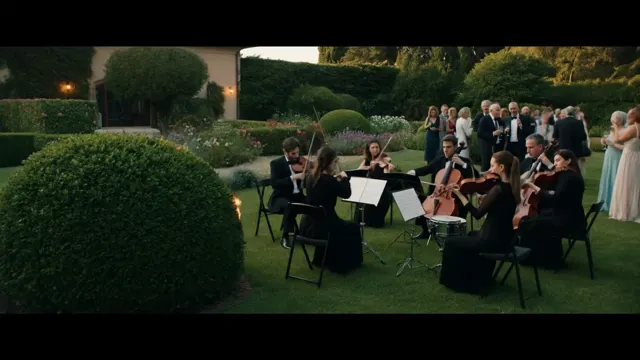
Orchester beim Gartenbrand
“ASMR sound, documentary analogue shot, orchestra 6 people band of strings, wind percussion, dressed in suits. They are playing classical music in the summer garden during reception in an Italian villa. Suddenly fires starts on the bush and spreads around, but they keep on playing”
Vorhandene Galerie · Zuordnung ungeprüft
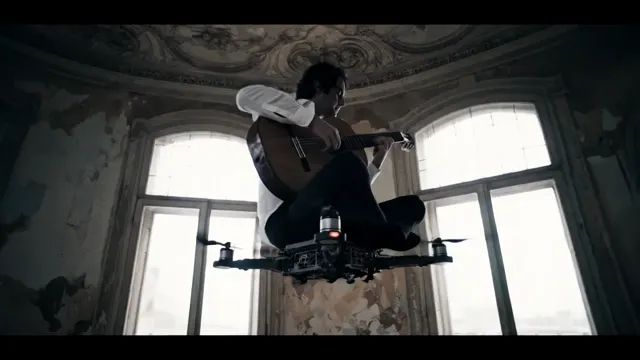
Drohnen-Gitarre in einer spanischen Wohnung
“Playing the Spanish guitar on top of a moving flying drone inside a weathered Spanish apartment, cold light coming through the windows. Sound of the drone's propellers”
Vorhandene Galerie · Zuordnung ungeprüft
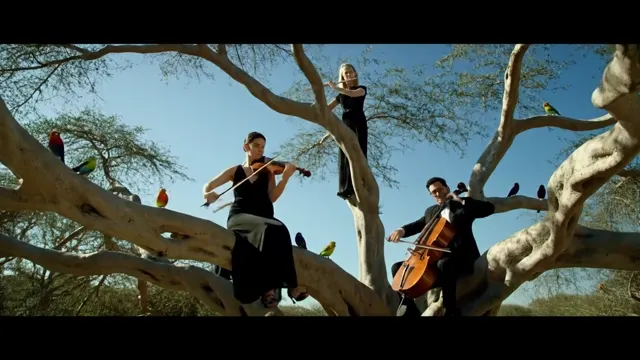
Orchester im Arganbaum
“An orchestra perched on an Argan tree's branches playing music. The musicians are placed randomly on the tree amongst birds, some of them standing up on the branch others sitting on the branch.”
Vorhandene Galerie · Zuordnung ungeprüft
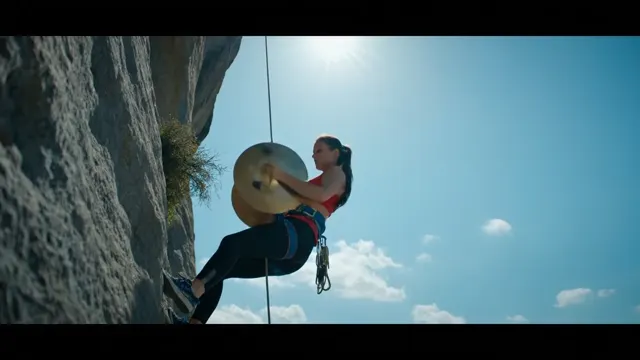
Beckenspielerin an einer Klippe
“A woman plays the cymbals while hanging off the side of a cliff”
Vorhandene Galerie · Zuordnung ungeprüft
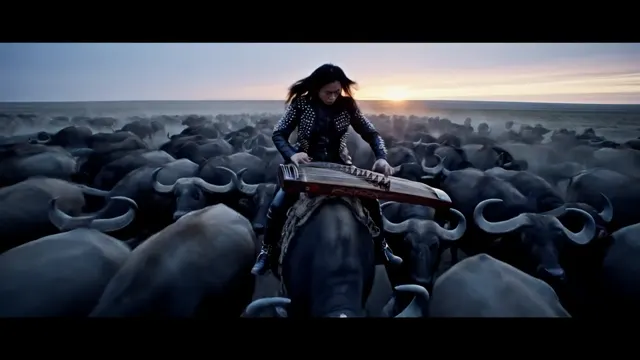
Guzheng-Spieler auf einem Büffel in der Herde
“A long-haired person playing guzheng, clad in black leather and spikes, standing with perfect balance atop a massive buffalo as it marches in slow motion across the open savannah. All around him, a thunderous herd of buffalo moves in unison. Real cinematic footage. No added music only the sound of his guzheng and the buffaloes.”
Google Veo 3.1 AI Video Generator
Erstelle fotorealistische 1080p- und 4K-KI-Videos mit nativem Audio über Google Veo 3.1 auf Muvi. Text- & Bild-zu-Video und synchrone Soundeffekte.